16 заметок с тегом

лайфхаки

Лайфхак: сэкономить километр на такси

Лайфхак позволяет сэкономить вам копеечку на такси. Сразу оговорюсь, что подходит не для всех случаев, но если позволяет время и желание поэкспериментировать, почему бы и нет.

Как правило, таксишные тарифы состоят из оплаты посадки, в которую может быть включено 2-3 км. по городу и покилометровой оплате. Собственно, мы можем сэкономить лишний километр (на самом деле не совсем).

  1. Узнаём расстояние между точками нашего маршрута. Если ваши «таксисты» отображают эту информацию на сайте — удобно. Иначе, пользуемся, например, дубльгисом. В моём случае от дома до дома расстояние составило 6025 метров. За что с меня просили аж 120 рублей.
  2. Хитрость простая: заказать такси до места, где километраж чуть по-меньше. В моём случае — до соседнего дома. До него оказалось 5980 метров, но система по-своему округлила и установила ценник в 110 рублей.
  3. Заказываем машинку. Да, мне придётся очень напрячься, чтоб пересечь двор пешком(!), зато чирик в наше кризисное время останется при себе!

А вообще, ходите лучше пешочком!

2015   жизненно   лайфхаки

Как убрать рекламу в скайпе

Да, это WinXP! Раритет! Специально ставил для скриншотов бложика!

Раздражающий в новом скайпе баннер, который висит прямо над карточкой контакта в диалоге можно легко убрать. Предлагаю несколько способов в порядке уменьшения их эффективности:

Пополненный баланс

Баннер исчезнет, если на балансе вашего скайп-аккаунта будет хоть сколько-нибудь центов. Собственный механизм скайпа позволяет пополнить минимум на $5, что несколько дороговато, чтобы лишь избавиться от баннера. Есть вариант в сотню раз дешевле — QIWI.

Минимальный платёж — $0,05, плюс копеечная комиссия на конвертации с курсов. За это снимется лишь ~3 рубля.

Минусы:

  • Хоть копеечно, но это всё же платно
  • Нужно обзаводиться киви-кошельком и пополнять его (если он отсутствует), либо искать альтернативные платёжные системы (но там минимальная сумма может быть больше).

Плюсы:

  • Баннер уберётся на всех машинах, на которых вы заходите в скайп.

Правка файла hosts

Можно ограничить источники показа баннера, отредактировав файл hosts.

  1. Заходим в папку C:\WINDOWS\system32\drivers\etc
  2. Открываем hosts с помощью блокнота
  3. Вписываем в конец файла с новой строки следующий список:
127.0.0.1 apps.skype.com
127.0.0.1 rad.msn.com
127.0.0.1 g.msn.com
127.0.0.1 live.rads.msn.com
127.0.0.1 ads1.msn.com
127.0.0.1 static.2mdn.net
127.0.0.1 g.msn.com
127.0.0.1 a.ads2.msads.net
127.0.0.1 b.ads2.msads.net
127.0.0.1 ad.doubleclick.net
127.0.0.1 ac3.msn.com
127.0.0.1 rad.msn.com
127.0.0.1 msntest.serving-sys.com
127.0.0.1 bs.serving-sys.com
127.0.0.1 flex.msn.com
127.0.0.1 ec.atdmt.com
127.0.0.1 cdn.atdmt.com
127.0.0.1 db3aqu.atdmt.com
127.0.0.1 cds26.ams9.msecn.net
127.0.0.1 sO.2mdn.net
127.0.0.1 aka-cdn-ns.adtech.de
127.0.0.1 secure.flashtalking.com
127.0.0.1 adnexus.net
127.0.0.1 adnxs.com
127.0.0.1 *.rad.msn.com
127.0.0.1 *.msads.net
127.0.0.1 *.msecn.net

Плюсы:

  • Бесплатно

Минусы:

  • Возможно, после перезагрузки скайпа вместо баннера останется висеть заглушка «Реклама»
  • Работает только на компьютере, где эти манипуляции проводились

Ограничение доступа к *.skype.com

Баннер может исчезнуть, если ограничить доступ к ресурсу-источнику. Для этого нужно:

  1. Зайти в Свойства обозревателя (Пуск → Панель управления)
  2. Перейти во вкладку Безопасность
  3. Нажать на Ограниченные узлы → кнопка Узлы
  4. Добавить зону *.skype.com

После перезахода в скайп баннера быть уже не должно.

Плюсы:

  • Бесплатно

Минусы:

  • Нужно повозиться в настройках
  • Работает только на компьютере, где эти манипуляции проводились
  • Не будет доступа к сайту skype.com на IE

Убрать рекламу в настройках

Если вы досконально не ковырялись в настройках скайпа, можете не увидеть несколько галочек, которые отвечают за показ рекламы. Найти их несложно:

  1. Зайдите в меню Инструменты → Настройки → Безопасность → Настройки безопасности
  2. Нажмите Открыть дополнительные настройки
  3. Снимите внизу галочку Разрешить показ целевой рекламы…

Следующий пункт доступен только в старых версиях скайпа (возможно уже и не актуальных)

  1. Зайдите в меню Инструменты → Настройки → Оповещения → Извещения и сообщения
  2. Снимите галочки Помощь и советы от Skype и Рекламные акции

Плюсы:

  • Все манипуляции делаются в настройках программы
  • Бесплатно

Минусы:

  • Работает только в старых версиях

Данная инструкция может пополняться по мере нахождения других возможных способов убирания назойливых баннеров из скайпа. Также я не гарантирую работоспособность всех способов, особенно по мере развития новых версий скайпа. Если вам что-то помогло/не помогло, просьба отписываться в комментариях!

2015   skype   лайфхаки   сеть

Readability

Ещё один относительно свежий интересный сервис, о котором я хочу поведать, — это ReadAbility.

Его суть в том, что он позволяет конвертировать статьи на разных сайтах в удобный для чтения вариант, отсекая лишнюю рекламу и элементы и концентрировать внимание лишь на тексте.

Использование сервиса бесплатно, однако есть возможность приобрести премиум-аккаунт за $5,00 в месяц и получить безлимитный архив прочитанных вами статей, а также дайджест для Amazon Kindle. Разработчики уверяют, что 70% этих денег идут в поддержку сайтов и авторов прочитанных вами статей.

Сам сервис требует установки плагина в браузер (логичное и удобное решение), чтобы иметь возможность конвертировать статьи лишь в пару кликов. Чтобы не быть голословным, приведу пример действия сервиса:

Статья с Mail.ru:

Она же, сконвертированная Readability:

Думаю, разница заметна. Испытал несколько разных ресурсов, в том числе свой форум и этот блог, везде результат достаточно интересный — лишнего содержимого действительно нет, только статья и какие-то дополнительные сведения о ней. Достаточно умная штука: может определять автора статьи, дату написания, умеет разбирать форматирование и преобразовывает всё в читабельный вид.

Там же есть возможность удобной настройки размера текста, а также стиля страницы в целом. Удобный сервис для тех, кто любит посещать сайты, перегруженные всякой рекламой.

Ну и напоследок трейлер ReadAbility:

2011   лайфхаки   сервисы

Как попасть в новый твиттер

Недавно твиттер в очередной раз начал тотальную смену дизайна, однако разработчики поступили очень хитро: чтобы включить в своём аккаунте новый интерфейс, они предложили пользователям установить новые клиенты для iPhone и Android, что невозможно сделать, не имея в наличии собственно этих устройств.

Но запретный плод сладок — раз уж ограничивают круг лиц, кто может увидеть новый дизайн в действии в числе первых, естественно желание разными уловками попасть в их число.

Вот я случайно наткнулся на возможность, как опробовать новый интерфейс в действии без установки клиента на мобильные устройства. К сожалению, этот метод не даёт постоянного эффекта и работает до закрытия или обновления вкладки, тем не менее протестировать и оценить, что из себя представляет новый интерфейс можно.

Как же попасть в #newtwitter?

Нам нужен аккаунт в TweetDeck, как и он сам собственно. У меня стоит хром, потому я скачал расширение TweetDeck и зарегистрировался там.

Затем нужно добавить туда наш аккаунт, для этого нужно быть залогиненным под ним в твиттере и зайти в настройки TweetDeck (кнопка справа вверху ? Settings ? Accounts ? Add Twitter Account)

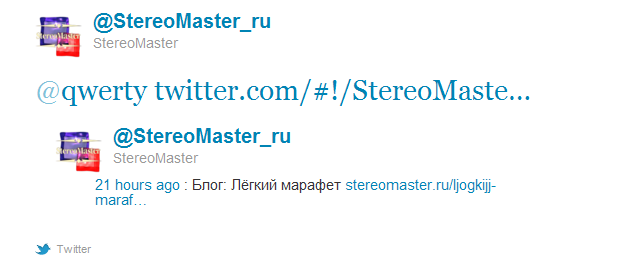
Ну и последний пункт — перейти по ссылке из ТвитДека на любой твит, чтоб тот открылся в браузере. Для этого можно самим затвитить ссылку на свой предыдущий твит. Чтобы ваши фолловеры это не видели, можно в начале твита указать какой-нибудь заброшенный аккаунт, например @qwerty.

Пример твита со ссылкой:

Ну и заключительное — дождаться появления твита в ленте TweetDeck  и нажать на ссылку. Вуаля, в открывшейся вкладке браузера будет твиттер с новым дизайном.

Со своим твитом не всегда срабатывает, зато переходит в новый дизайн, если использовать ссылку на этот твит. Более тщательные тесты показали, что это периодическое явление, которое трудно предсказать. Иногда может не срабатывать сразу, нужно просто попытаться на нескольких ссылках.

2011   дизайн   лайфхаки   сеть   твиттер

TODO

Хорошая память — полезная штука. Часто мы стараемся не упустить что-то из виду, не забыть купить по пути домой хлеб и вовремя выключить плиту с пельменями, не увлекшись очередной онлайн-игрой.

Чтобы проверить целостность информации при передачи и хранении, компьютер использует понятие контрольной суммы — некоторый численный параметр, полученный при выполнении определённого алгоритма над данными. Для запоминания относительно небольших списков (предположим, для похода в магазин) я тоже пользуюсь таким методом: я запоминаю количество, чтобы сравнивать, не забыл ли я что купить ещё, а также цели, зачем тот или иной продукт мне нужен.

Довольно часто помогает.

А вот чтобы не забывать контролировать какие-то события (вытащить бельё из стиралки, помешивать пельмени, дописать код после трапезы), я оставляю себе какие-то визуальные напоминалки в поле зрения: например, не вытаскиваю шнур из розетки стиралки, так я буду видеть, что дело ещё не сделано; оставляю ложку для помешивания рядом с ноутом; либо страницу с кодом оставляю на экране перед тем, как уйду обедать.

Вот примерно так. А пользуетесь ли вы какими-то приёмами, чтобы что-нибудь не забыть?

2011   жизненно   лайфхаки
Ранее Ctrl + ↓