9 заметок с тегом

администрирование

Вылетают приложения Modern UI в Windows 10?

Уже второй раз столкнулся с проблемой, когда приложения из Flat UI на секунду запускаются и вылетают, после показа логотипа. Да, вылетает даже банальный калькулятор! Калькулятор, Пётр!

Естественно, мириться с такой несправедливостью не стал. В первый раз мне помогло простое решение:

  1. В Пуске пишем cmd
  2. Правой кнопкой запускаем от администратора
  3. В командной строке запускаем/sfc scannow и терпеливо ждём.
    После перезагрузки у меня всё заработало.

Второй же раз простой метод не прокатил — сканер не нашёл ошибок, но приложения не запускались. Пришлось прибегать к иному методу (советую переписать шаги себе отдельно, прежде, чем продолжить):

  1. Перезагружаемся в безопасный режим: в Пуске жмём «Завершение работы», зажимаем шифт и кликаем на перезагрузку.
  2. На открывшемся экране щёлкаем Диагностика → Дополнительные параметры → Параметры загрузки и перезагружаемся.
  3. Загружаемся в безопасный режим, нажав F4
  4. После загрузки удаляем (или просто переименовываем временно) папки C:\Windows\SoftwareDistribution и C:\Windows\system32\catroot2
  5. Перезагружаемся в основной режим проверяем работоспособность приложений Windows Store.

(источник)

2015   администрирование   софт   факап

Подключаем новый диск к серверу

Задача: увеличить дисковое пространство путём добавление нового диска к серверу на CentOS 5 или Debian.

Решение:

Первым делом нужно убедиться, что второй диск мы подключили. Вписываем

fdisk -l

Там мы должны увидеть все разделы основного диска, а также новый неподключенный. При этом второй будет ругаться на то, что у него неправильная файловая система. Исправляем эту ошибку, форматируем устройство под систему ext3:

kfs.ext3 /dev/xvdb

Вместо xvdb укажите том своего диска, который высветился при предыдущей команде. Далее создаём раздел:

fdisk /dev/xvdb
Команда (m для справки): n
p
Номер раздела (1-4): 1

Первый и последний цилиндры оставляем по умолчанию (либо указываем первый и последний из предлагаемого диапазона). Записываем таблицу на диск:

w

Проверяем, всё ли в порядке:

fdisk -l

Если наш новый диск отображается с истинным размером, то всё хорошо, можно продолжать. Монтируем его к нужной директории:

mount /dev/xvdb /var/www/html/mysite.ru

Если вы случайно замонтировали диск на заполненную директорию (естественно, в этом случае все файлы в ней будут потеряны) и df -h выдаёт неверную информацию о свободном пространстве, просто перезапустите сервер (команда reboot).

После проведённых манипуляций все файлы, закачиваемые в ту директорию, будут находиться на новом диске.

Если вы подключили диск в качестве хранилища отдельного сайта (виртуального хоста), то не забудьте перезапустить сервисы httpd и nginx (если он у вас установлен). В случае, если httpd будет ругаться на отсутствующий DocumentRoot и, как следствие, выдавать ошибку 403 Forbidden при доступе к сайту, введите команды:

setsebool -P httpd_enable_homedirs 1
chcon -R -t httpd_sys_content_t /директория/к/сайту

И последнее, что нужно сделать — позаботиться о том, чтобы система сама монтировала диск после перезагрузки. Добавьте в файл /etc/fstab строчку вида:

/dev/xvdb /var/www/html/mysite.ru ext3 defaults 0 0

Теперь диск подключен и работает! Поздравляю!

2011   CentOS   администрирование

Проблема с загрузкой файлов

На днях случилось столкнуться с проблемой, когда после установки свежего WordPress, файлы отказывались загружаться. Мне известна пара способов решить эту проблему, справедливую для многих движков, где нужно заливать картинки с компьютера себе на сервер.

Способ 1. Самый простой метод — дать папке, в которую загружаются файлы (/wp-content/upload, например) права на запись 0777. Для тех, кто не в курсе, как это делается: запускаем FTP-клиент, идём к нужной папке, заходим в её свойства и там отмечаем 9 галочек — read, write, execute в трёх группах, ну или вписываем число в поле, если такое есть.

Минус этого способа в нарушении безопасности: зная о существовании папки, хакер может залить туда шелл (скрипт, дающий доступ ко всем вашим файлам). Хотя это не сильно упрощает задачу, тем не менее.

Способ 2. Установить владельцем файлов сам «сервер». Если у вас есть доступ по SSH, это легко сделать. Сначала нужно узнать логин пользователя апача. Это может быть apache, www, data, www-data, но лучше самим найти имя в файле /etc/passwd-.

Как только узнали, пишем команду

chown -R %username% /полный/путь/к/папке

например,

chown -R apache /var/www/data/html/mysite.ru/images

Команда меняет владельца файлов на указанного, параметр -R означает, что изменения надо применить ко всем вложенным файлам и поддиректориям.

Известны ли вам какие-либо ещё способы?

2011   WordPress   администрирование   блоги   хостинг

Сортировка в HTML-списках

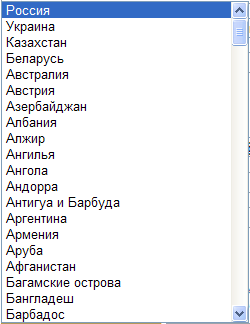
Уверен, вам доводилось, заполняя анкету в какой-нибудь социальной сети или при заказе в интернет-магазине, указывать страну или город своего проживания. На менее крупных сайтах обычно это делается обычным текстовым окошком, на крупных порталах вы вероятнее найдёте список всех стран, из которых надо выбрать. И хорошо, если выбор будет не более, чем из десятка альтернатив, иначе…

Наступает страшное — нужно найти собственно то, что отметить. Тут два варианта: либо вы нажимаете на клавиатуре первую букву своего населённого пункта, либо ищете с помощью мышки.

Суть проблемы в том, что список обычно установлен на пункте «Выберите страну». Вы беззаботно прокручиваете все 250 штук по алфавиту и видите, что вашей нет! Вы теряетесь в догадках и только потом до вас доходит, что заботливые программеры вынесли популярную страну на второй пункт списка, на самый верх!

Проблема некритична, но потерянные секунды тем не менее раздражают: теперь каждый раз, когда вы видите список, вы сначала смотрите, не вынесли ли вашу страну отдельным пунктом наверх, либо её нужно искать по алфавиту.

Моё предлагаемое решение достаточно простое: не использовать этот пункт-заглушку «Выберите страну», а сразу ставить выделенной именно популярную, но так, чтоб она располагалась на своём месте в алфавите. Технически это реализовывается даже проще, чем вынесение нужной страны из алфавитного порядка наверх — достаточно просто в пункте

<option value="ru">Россия</option>

дописать selected="selected" в тэг.

Преимущества:

  • Вам не нужно делать особую выборку для алфавитной сортировки
  • Страна находится на своём месте и даже при случайном сбросе пункта её можно будет найти
  • Можно динамически просчитывать, какой пункт списка является популярным и отмечать именно его в первую очередь
2011   администрирование   дизайн   факап

Оптимизируем сервак. eAccelerator


Уже рассмотрели приёмы освобождения оперативки и установку memcache. Теперь самое сладкое — ускоритель php-скриптов — eAccelerator. При правильной настройке он уменьшит время загрузки страниц до трёх раз!

Хотя с ним возможны и некоторые проблемы, если не расчитать свободной памяти, поэтому, если вы ещё не почитали первую статью и ваш сервер обладает меньше, чем 32 мб свободной оперативки, советую перейти к первой части сначала.

Установка eAccelerator

Узнать о последней версии акселератора можно на http://eaccelerator.net/. На момент публикации, ей является версия 0.9.6.1. Скачиваем и ставим командами из терминала (как обычно, для входа в шелл можно скачать программку PuTTy):

cd /usr/local/src
wget 
bzip2 -d eaccelerator-0.9.6.1.tar.bz2
tar xvf eaccelerator-0.9.6.1.tar
cd eaccelerator-0.9.6.1

Далее нам потребуется phpize. Если при вводе данной команды терминал выдаёт ошибку, то тогда ставим пакет php-devel:

yum install php-devel

Убедитесь, что он установился в /usr/bin/phpize, иначе поправьте следующие директории, если необходимо:

phpize
./configure --enable-eaccelerator=shared --with-php-config=usr/bin/php-config
make
make install

Если возникают проблемы при конфигурировании, попробуйте использовать команду без параметров.

Теперь нужно создать папку, в которой будет храниться кэш акселератора:

mkdir -p /var/cache/eaccelerator
chmod 0777 /var/cache/eaccelerator

Настройка eAccelerator

Далее достаточно тонкий и индивидуальный процесс. Откройте файл php.ini (в /etc/) и в секции [extensions] добавьте следующее:

extension="eaccelerator.so"
eaccelerator.shm_size="16"
eaccelerator.shm_max="0"
eaccelerator.cache_dir="/tmp/eaccelerator"
eaccelerator.enable="1"
eaccelerator.optimizer="1"
eaccelerator.check_mtime="1"
eaccelerator.debug="0"
eaccelerator.filter=""
eaccelerator.shm_ttl="0"
eaccelerator.shm_prune_period="0"
eaccelerator.shm_only="0"
eaccelerator.compress="1"
eaccelerator.compress_level="9"

Перезагрузите httpd:

/etc/init.d/httpd restart или service httpd restart

Введите в шелл команду php -v, чтобы убедиться, что eAccelerator установлен и работает. В сообщении должно быть о нём упоминание.

Возможные ошибки

Если после перезагрузки httpd вам выдаётся ошибка 500 или 502, измените настройки и полностью перезагрузите сервер (частный рестарт httpd не всегда помогает в этом случае).

При ошибках вам нужно исправлять значения shm_size и shm_max. 0 — по умолчанию. Рекомендуемое — 16.

Если в логах ошибок вы обнаружите строки «Cannot allocate shared memory…», необходимо произвести следующие манипуляции:

/proc/sys/kernel/shmmax

Выведенное значение в байтах — максимальный предел выделяемой памяти. Рекомендуется в настройках указывать лишь половину от данного значения.  К примеру, если выдаётся 33554432 (32 Мб), уменьшите значение shm_max в php.ini на 16777216 (16 Мб).

Есть и второй путь — увеличить допустимый предел памяти и, соответственно, увеличить его в настройках акселератора.

echo значение_в_байтах > /proc/sys/kernel/shmmax

И прописать это же значение в файле /etc/sysctl.conf в параметре «kernel.shmmax», не забыв его раскомментировать, если нужно (убрать перед строкой #), чтобы значение автоматически присваивалось при перезагрузке сервера.

Правда, в этом случае есть шанс периодически получать ошибки 500 из-за того, что не хватает оперативной памяти на ускоритель (либо если само ядро не может физически выделять больше).

2011   CentOS   администрирование
Ранее Ctrl + ↓